
设备配置
设备配置
概述: 设备配置管理设备基本信息和系统级设置,包括设备名称、固件信息、NTP 时间同步、调试选项等。配置文件存储在 LittleFS 的
/config/device.json中,支持通过 Web 界面或 API 修改,也可通过配置导入/导出功能批量备份和恢复。
功能说明
设备配置页面用于管理设备的基本信息和系统级设置,包括设备名称、固件信息、NTP时间同步、调试选项等。
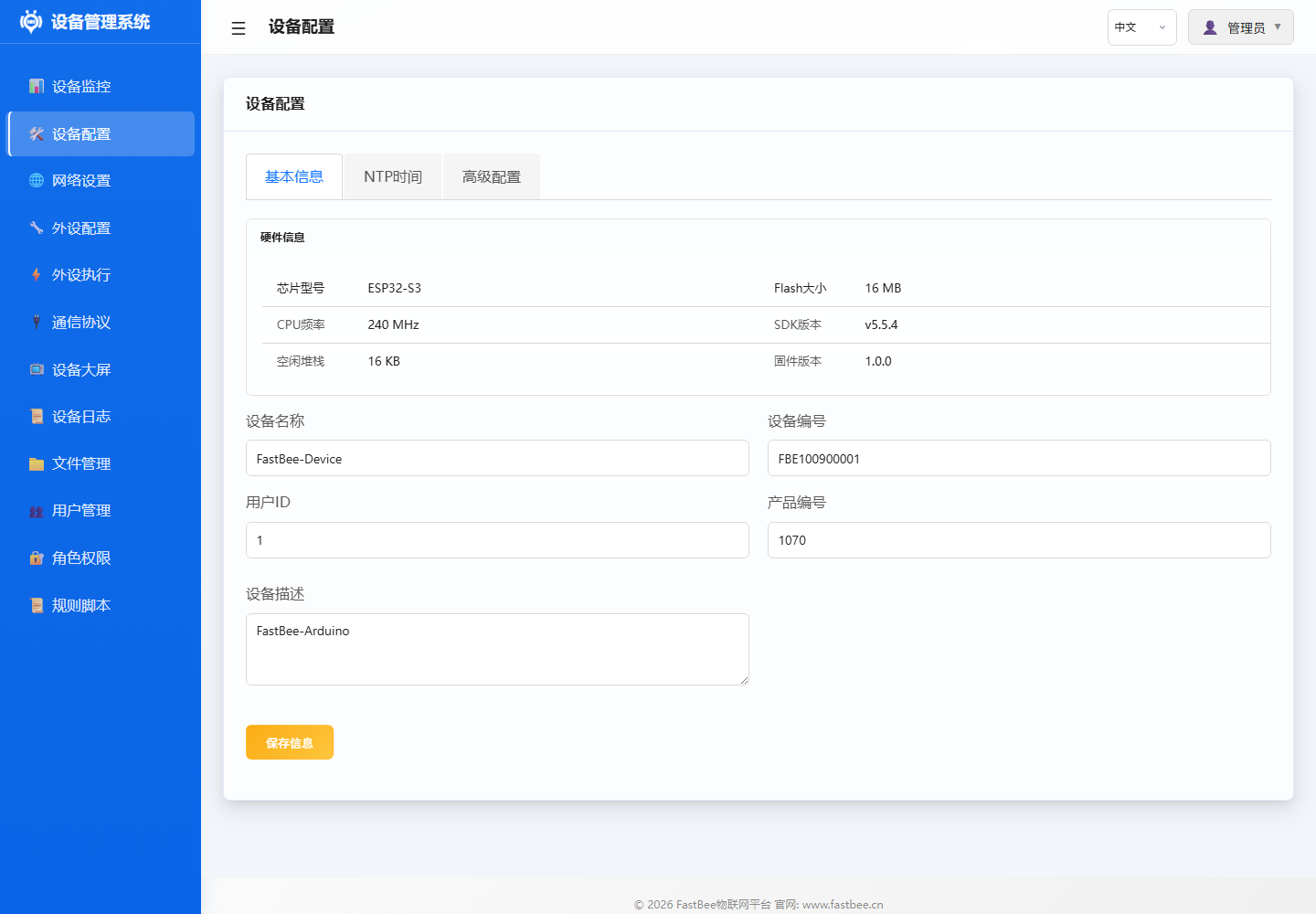
页面中的基础配置用于维护设备身份和时间同步;涉及外设新增、删除、编辑的现场保护项集中在“高级配置”中。
操作指南
- 进入 Web 界面 → 设备配置
- 修改需要的配置项
- 点击 保存 应用更改
- 部分配置修改后需重启设备生效
参数说明
| 配置项 | 说明 | 默认值 |
|---|---|---|
| 设备名称 | 设备显示名称,用于 MQTT 和 Web 标识 | FastBee-Device |
| 设备ID | 设备唯一标识符(不可修改) | 自动生成 |
| 用户ID (userId) | 用户ID,配网时可通过手机 App 的 /api/wifi/connect 接口下发 | 空 |
| 产品编号 (productNumber) | 产品编号,配网时可通过手机 App 的 extra 参数下发(仅接受正整数) | 0 |
| NTP 服务器 | 时间同步服务器地址 | http://iot.fastbee.cn/prod-api/iot/tool/ntp |
| 时区 | 时区偏移(小时) | 8(UTC+8) |
| 日志级别 | 系统日志输出级别 | INFO |
| 自动重启 | 内存不足时自动重启 | 启用 |
| 重启阈值 | 触发自动重启的最低内存(字节) | 30000 |
| 开发环境功能 | 控制外设配置、外设执行、Modbus 子设备的新增/删除/编辑/映射入口 | 启用 |
高级配置:开发环境功能
设备配置的“高级配置”页提供“开发环境功能”开关,默认启用。禁用或重新启用时需要输入当前登录用户的登录密码,用于避免现场误操作。
禁用后:
- 外设配置中的新增、编辑、删除、启用/禁用按钮不可用。
- 外设执行中的新增、编辑、删除、启用/禁用按钮不可用;执行一次保留可用。
- Modbus RTU 子设备和采集任务的新增、删除、编辑、寄存器映射以及 Modbus RTU 配置保存不可用。
- 设备监控、传感器读取、Modbus 实时控制、网络配置和普通设备信息查看不受影响。
后端接口也会校验该状态。即使绕过 Web 页面直接调用外设、外设执行或 Modbus RTU 配置写接口,禁用开发环境时也会返回 403。
配置示例
修改设备名称
设备名称会作为 MQTT 客户端ID的一部分,同时显示在 Web 界面标题栏。
NTP 时间配置
设备联网后自动同步时间,用于 Cron 定时任务和日志时间戳。
常用 NTP 服务器:
http://iot.fastbee.cn/prod-api/iot/tool/ntp— FastBee 官方(默认)cn.pool.ntp.org— 全球 NTP 池(备用)
故障排除
| 问题 | 可能原因 | 解决方案 |
|---|---|---|
| 时间不正确 | NTP 同步失败 | 检查网络连通性和 NTP 服务器地址 |
| 配置不保存 | Flash 写入失败 | 检查 LittleFS 文件系统空间 |
| 重启循环 | 配置错误 | 使用 AP 模式恢复默认配置 |
配置导入导出完整指南
功能位置: Web 界面 → 设备配置 → 高级配置 → 配置导入/导出
支持的配置类型
| 类型 | 文件 | 说明 |
|---|---|---|
| 全部配置包 | fastbee-config-*.json | 包含多个配置文件的备份包 |
| 设备信息 | device.json | 设备 ID、名称、缓存时间、NTP 等基础信息 |
| 网络配置 | network.json | STA/AP、静态 IP、mDNS、重连策略 |
| 外设配置 | peripherals.json | 本地 GPIO、UART、I2C、传感器、显示屏等外设 |
| 外设执行 | periph_exec.json | 本地自动化规则、触发条件、动作列表 |
| 通信协议 | protocol.json | MQTT、Modbus RTU、子设备、映射任务 |
| 认证配置 | users.json | 管理员账户配置 |
提示: 精简版开启 FASTBEE_ENABLE_CONFIG_TRANSFER=1,但关闭文件管理和 OTA。系统采用单管理员认证模式,通过用户名和密码登录即可访问所有功能。
推荐使用方式
日常备份建议优先按类型导出,尤其是:
- 外设执行规则
- 外设配置
- 通信协议
这样恢复时只覆盖目标模块,风险更低,也更容易在不同设备之间迁移。
完整迁移设备时再选择"全部配置包"。导入全部配置包后建议重启设备,使外设初始化、协议启动和规则调度都从新配置干净加载。
为什么不再使用大文件内联导入
ESP32 Web 服务解析表单时会临时占用 RAM。较大的配置文件如果通过 /api/config/transfer/import 一次性内联上传,容易触发内存不足。
当前版本采用分块上传+流式解析,避免单次内存占用过大。
导入导出步骤
导出配置
- 进入 设备配置 → 高级配置 → 配置导入/导出
- 选择导出类型:
- 全部配置包: 导出所有配置文件
- 按类型导出: 选择特定配置类型(推荐)
- 点击 导出,浏览器自动下载 JSON 文件
- 保存为本地备份
导入配置
- 进入 设备配置 → 高级配置 → 配置导入/导出
- 选择导入类型:
- 全部配置包: 导入完整备份
- 按类型导入: 选择特定配置类型
- 点击 选择文件,上传 JSON 文件
- 系统验证配置格式
- 点击 导入,配置写入 LittleFS
- 重启设备使配置生效
配置迁移最佳实践
- 迁移前备份: 导出当前设备配置
- 按模块迁移: 优先迁移外设配置、执行规则、协议配置
- 验证配置: 导入后检查外设是否正常初始化
- 重启设备: 确保所有模块从新配置加载
- 测试功能: 验证自动化规则、通信协议是否正常工作
故障排除
| 问题 | 可能原因 | 解决方案 |
|---|---|---|
| 导入失败 | 配置格式错误 | 检查 JSON 格式是否正确 |
| 导入后外设不工作 | 引脚冲突 | 检查引脚分配是否冲突 |
| 规则不执行 | 触发器配置错误 | 检查触发器类型和参数 |
| 精简版导入失败 | 包含不支持的配置 | 精简版跳过 users.json |