
快速开始
快速开始
本文面向第一次使用 FastBee-Arduino 的用户,按最短路径完成从在线烧录固件到创建联动规则的完整流程。全程无需编程和本地构建,仅需 5 步即可让 ESP32 变成可控的物联网终端。
环境准备
必需工具
- Chrome 或 Edge 浏览器
- ESP32 系列开发板 (ESP32/ESP32-S3/ESP32-C3/ESP32-C6)
- USB 数据线 (支持数据传输)
- 在线烧录工具: esp32-flasher.md
可选工具
- DHT11 温湿度传感器
- 继电器模块
- 面包板和杜邦线
第一步: 在线烧录固件
打开 在线烧录工具。普通用户直接使用内置合并固件即可,不需要安装 VSCode、PlatformIO 或手动上传 Web 文件系统。
1.1 选择对应固件
- ESP32 普通开发板优先选择
FastBee ESP32 合并固件 F4R0。 - ESP32-C3 / ESP32-C6 开发板选择下拉框中同芯片型号的
F4R0固件。 - ESP32-S3 开发板按模块资源选择
F8R0、F8R4或F16R8;不确定时先看模组丝印或开发板说明。
完整固件版本、Flash/PSRAM 对照和浏览器烧录注意事项见 在线烧录工具。
1.2 连接并烧录
- 使用 USB 数据线连接开发板。
- 在在线烧录工具中点击 选择串口,选择开发板串口。
- 固件来源 保持 内置文件,选择与开发板匹配的合并固件,烧录地址保持
0x0。 - 点击 烧录,等待进度完成并自动复位。
合并固件已经包含 bootloader、分区表、应用固件和 Web 文件系统,无需再分别烧录其他文件。
默认外设和外设执行规则都是安全模板:烧录后不会自动驱动 GPIO、UART 或显示屏。首次接线请先确认引脚、供电和外设 ID,再在 Web 中启用对应外设和规则。
第二步: 初始配置
2.1 连接设备
- 设备首次启动或 WiFi 未配置时,自动进入 AP 模式
- 手机/电脑 WiFi 连接设备热点:
fastbee-ap,密码admin123 - 浏览器访问:
http://192.168.4.1或http://fastbee.local - 使用默认账号登录:
- 用户名:
admin - 密码:
admin123
- 用户名:
登录成功后应能看到仪表盘中的网络状态、IP 地址和资源使用信息。如果页面能打开但数据为空,先等待设备启动完成,或刷新页面重新登录。
手机 App 配网:除 Web 界面外,还支持通过手机 App 连接 AP 热点后调用配网 API 完成初始化(包括 WiFi 配置、用户ID和设备编号下发)。详细接口和流程参见 网络配置 - AP 配网 API。
2.2 配置网络
- 进入 网络配置 页面
- 选择联网方式:
- WiFi STA (所有版本): 填写您的 WiFi SSID 和密码
- 以太网 (全功能版/定制构建): 确认 W5500 SPI 引脚
- 4G (全功能版/定制构建): 填写 APN 和串口引脚
- 点击 保存,设备重启并连接网络
- 连接成功后,可通过路由器分配的 IP 或
http://fastbee.local访问
网络页顶部会显示当前连接状态、SSID、IP 地址和信号强度;下方页签分别用于 STA 基础配置、AP 热点配置和静态 IP/mDNS 等高级配置。
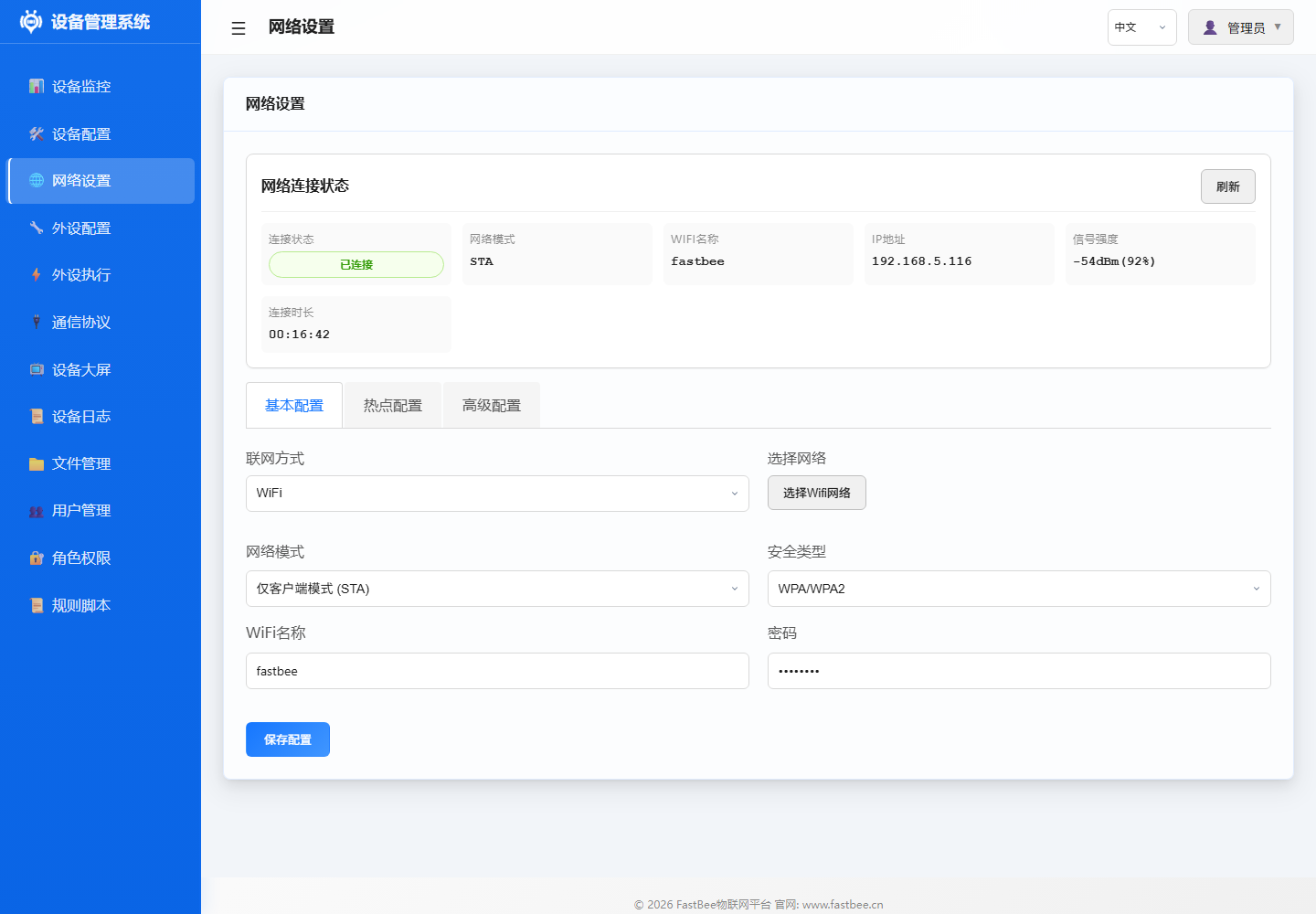
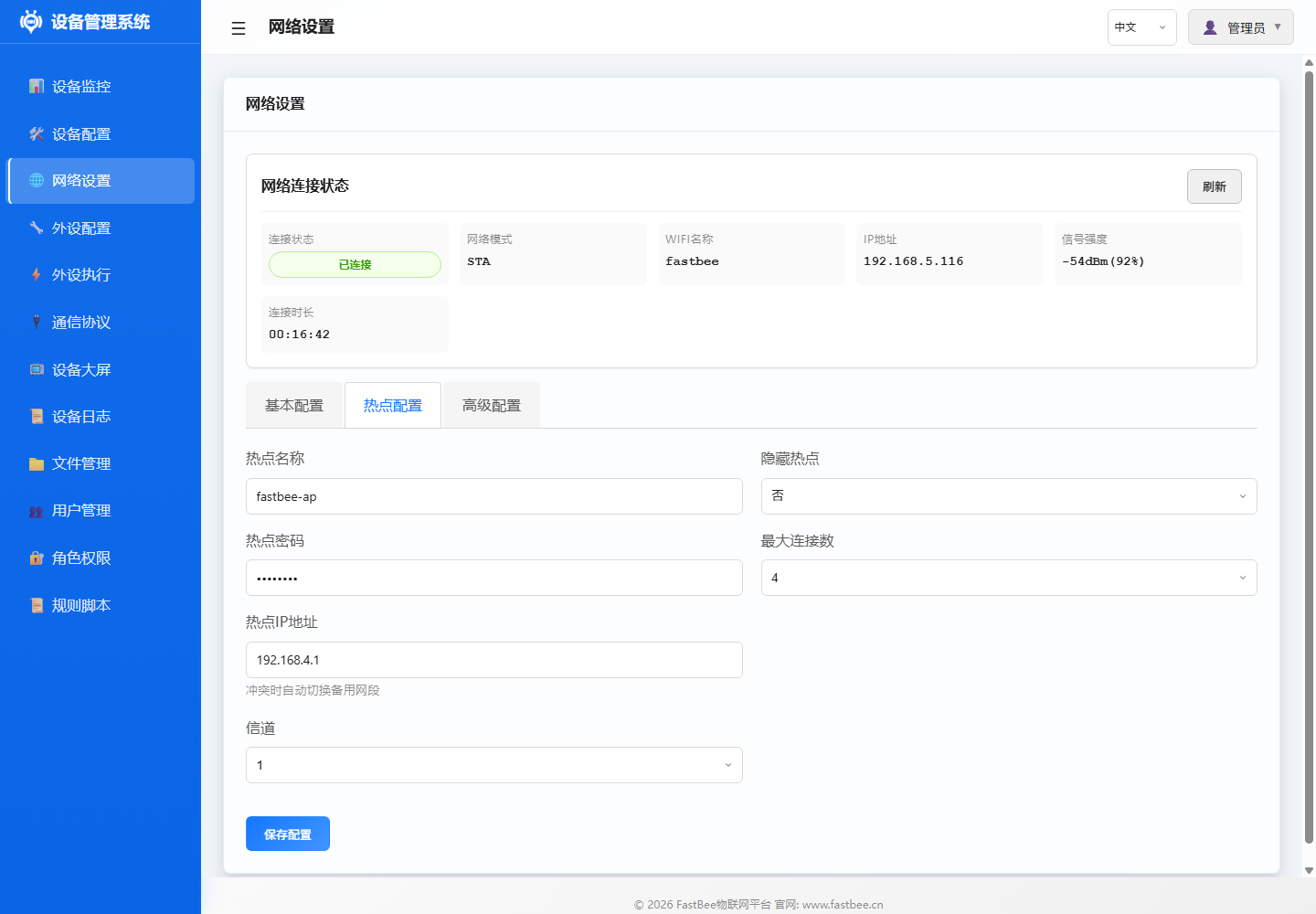
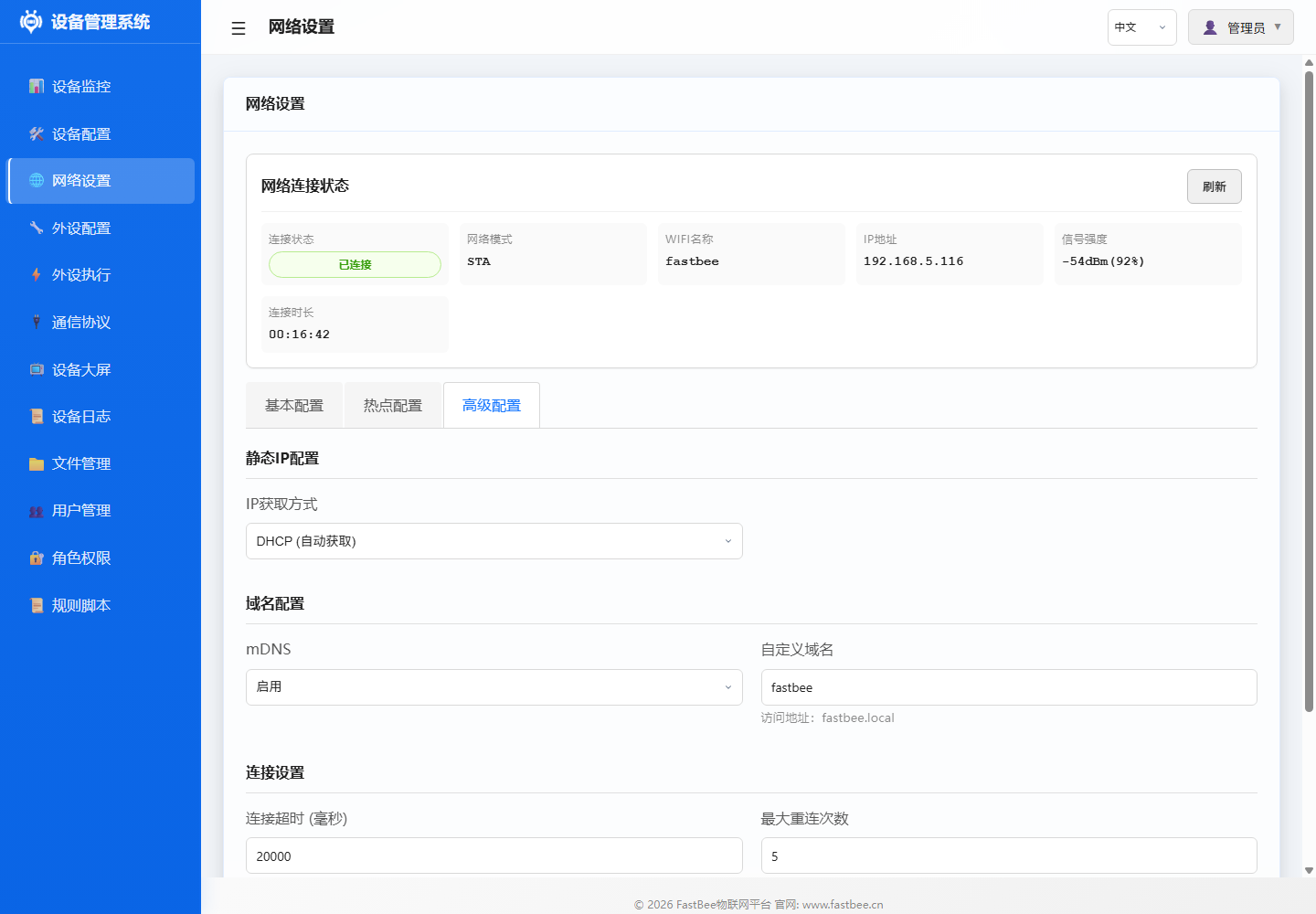
各版本功能差异详见 版本对比。Lite 默认只保留 WiFi/mDNS/MQTT 和基础外设能力。
第三步: 配置外设
3.1 添加 DHT11 温湿度传感器
- 进入 外设配置 页面
- 点击 添加外设
- 填写配置:
- 外设ID:
dht_01 - 名称:
DHT11温湿度 - 类型:
SENSOR(type: 38) - 引脚:
13(根据实际接线修改) - 启用: 先保持禁用,确认引脚后再启用
- 外设ID:
- 点击 保存
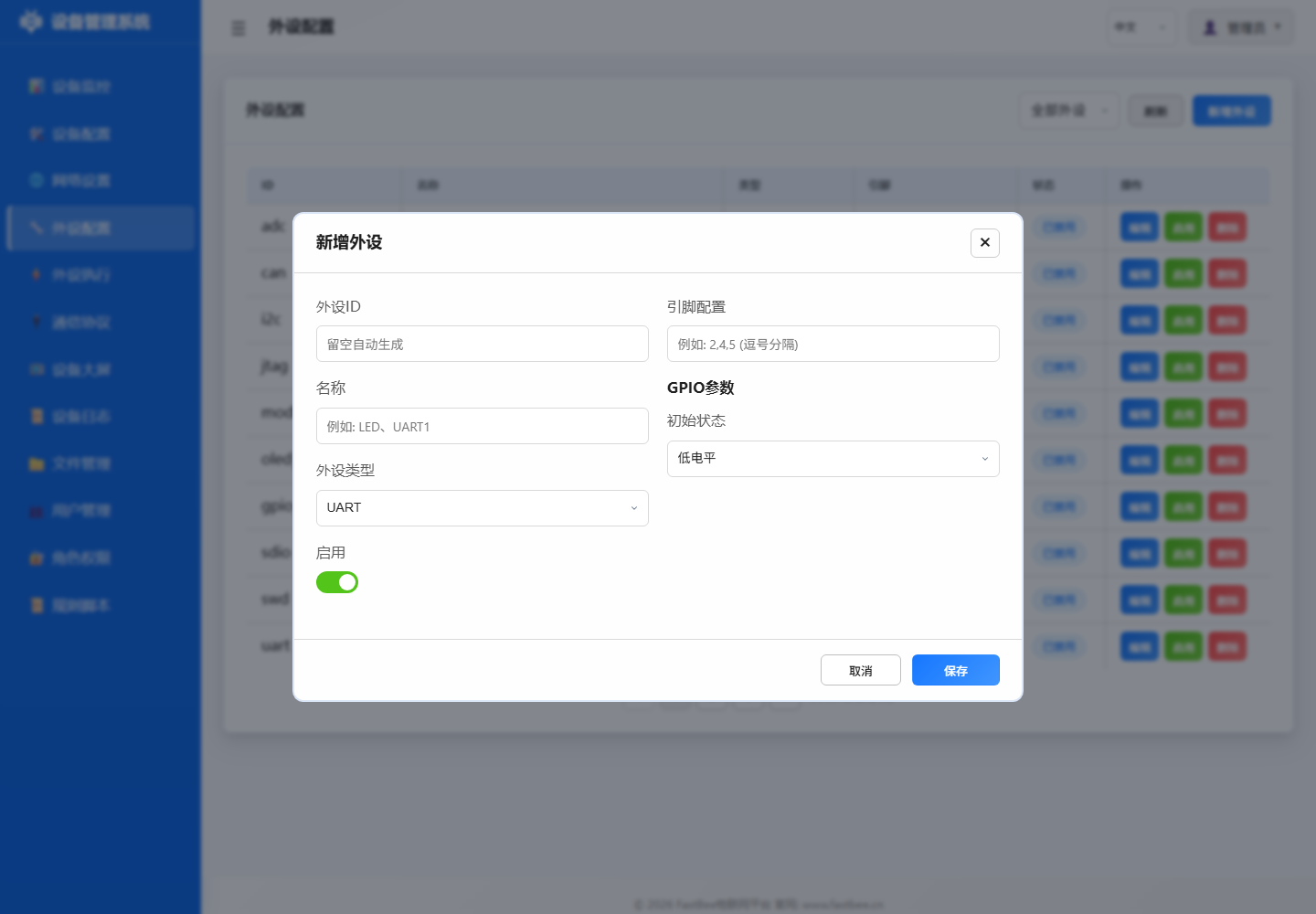
外设配置页会列出现有外设和启用状态。新增外设时,先填写外设 ID、名称、类型和引脚,确认接线后再启用。
JSON 配置示例:
{
  "id": "dht_01",
  "name": "DHT11温湿度",
  "type": 38,
  "enabled": false,
  "pinCount": 1,
  "pins": [13, 255, 255, 255, 255, 255, 255, 255],
  "params": {}
}
3.2 添加继电器
- 点击 添加外设
- 填写配置:
- 外设ID:
relay_01 - 名称:
高温联动继电器 - 类型:
GPIO_DIGITAL_OUTPUT(type: 12) - 引脚:
25(根据实际接线修改) - 初始状态:
0(低电平)
- 外设ID:
- 点击 保存
JSON 配置示例:
{
  "id": "relay_01",
  "name": "高温联动继电器",
  "type": 12,
  "enabled": false,
  "pinCount": 1,
  "pins": [25, 255, 255, 255, 255, 255, 255, 255],
  "params": {
    "initialState": 0
  }
}
3.3 启用外设
- 确认引脚接线正确
- 在外设列表中勾选 启用
- 点击 保存全部
- 串口日志应显示外设初始化成功
引脚分配原则和硬件约束详见 外设配置指南。
第四步: 创建联动规则
4.1 温度超限报警规则
- 进入 外设执行 页面
- 点击 添加规则
- 填写基本信息:
- 规则ID:
exec_temp_relay - 名称:
温度大于30度打开继电器 - 启用: 先保持禁用,测试后启用
- 规则ID:
4.2 配置触发器
- 添加触发器:
- 触发类型:
定时触发(triggerType: 1) - 触发外设:
dht_01 - 时间模式:
周期触发 - 间隔秒数:
10(每 10 秒读取一次)
- 触发类型:
- 点击 保存触发器
4.3 配置动作
动作1: 读取温度传感器
- 添加动作:
- 目标外设:
dht_01 - 动作类型:
传感器读取(actionType: 19) - 动作参数:
{
  "periphId": "dht_01",
  "sensorCategory": "dht11",
  "dataField": "temperature",
  "sensorLabel": "温度",
  "unit": "°C",
  "decimalPlaces": 1
}
- 目标外设:
- 点击 保存动作
动作2: 打开继电器
- 添加动作:
- 目标外设:
relay_01 - 动作类型:
GPIO高电平(actionType: 0) - 同步延时:
100毫秒
- 目标外设:
- 点击 保存动作
4.4 保存并启用规则
- 设置 执行后上报:
true - 点击 保存规则
- 测试规则逻辑正确后,勾选 启用
- 点击 保存全部
外设执行页用于查看规则状态、触发方式、目标外设和动作。首次导入或创建规则建议保持禁用,先点"执行一次"或编辑检查参数,再启用。
规则编辑窗口会按触发器和动作类型展开不同字段,保存前重点核对目标外设、比较值、动作参数和"启用"状态。
首次使用建议只启用一条简单规则。确认继电器、传感器读取和日志都正常后,再继续扩展到平台触发、事件触发或多动作联动。完整的启用前检查清单见 用户手册 - 排错。
完整 JSON 配置:
{
  "id": "exec_temp_relay",
  "name": "温度大于30度打开继电器",
  "enabled": false,
  "execMode": 0,
  "triggers": [
    {
      "triggerType": 1,
      "triggerPeriphId": "dht_01",
      "timerMode": 0,
      "intervalSec": 10,
      "timePoint": "",
      "eventId": "",
      "operatorType": 0,
      "compareValue": "",
      "pollResponseTimeout": 1000,
      "pollMaxRetries": 2,
      "pollInterPollDelay": 100
    }
  ],
  "actions": [
    {
      "targetPeriphId": "dht_01",
      "actionType": 19,
      "actionValue": "{\"periphId\":\"dht_01\",\"sensorCategory\":\"dht11\",\"dataField\":\"temperature\",\"sensorLabel\":\"温度\",\"unit\":\"°C\",\"decimalPlaces\":1}",
      "useReceivedValue": false,
      "syncDelayMs": 0,
      "execMode": 0
    },
    {
      "targetPeriphId": "relay_01",
      "actionType": 0,
      "actionValue": "",
      "useReceivedValue": false,
      "syncDelayMs": 100,
      "execMode": 0
    }
  ],
  "protocolType": 0,
  "scriptContent": "",
  "reportAfterExec": true
}
第五步: 配置云端连接 (可选)
5.1 MQTT 配置
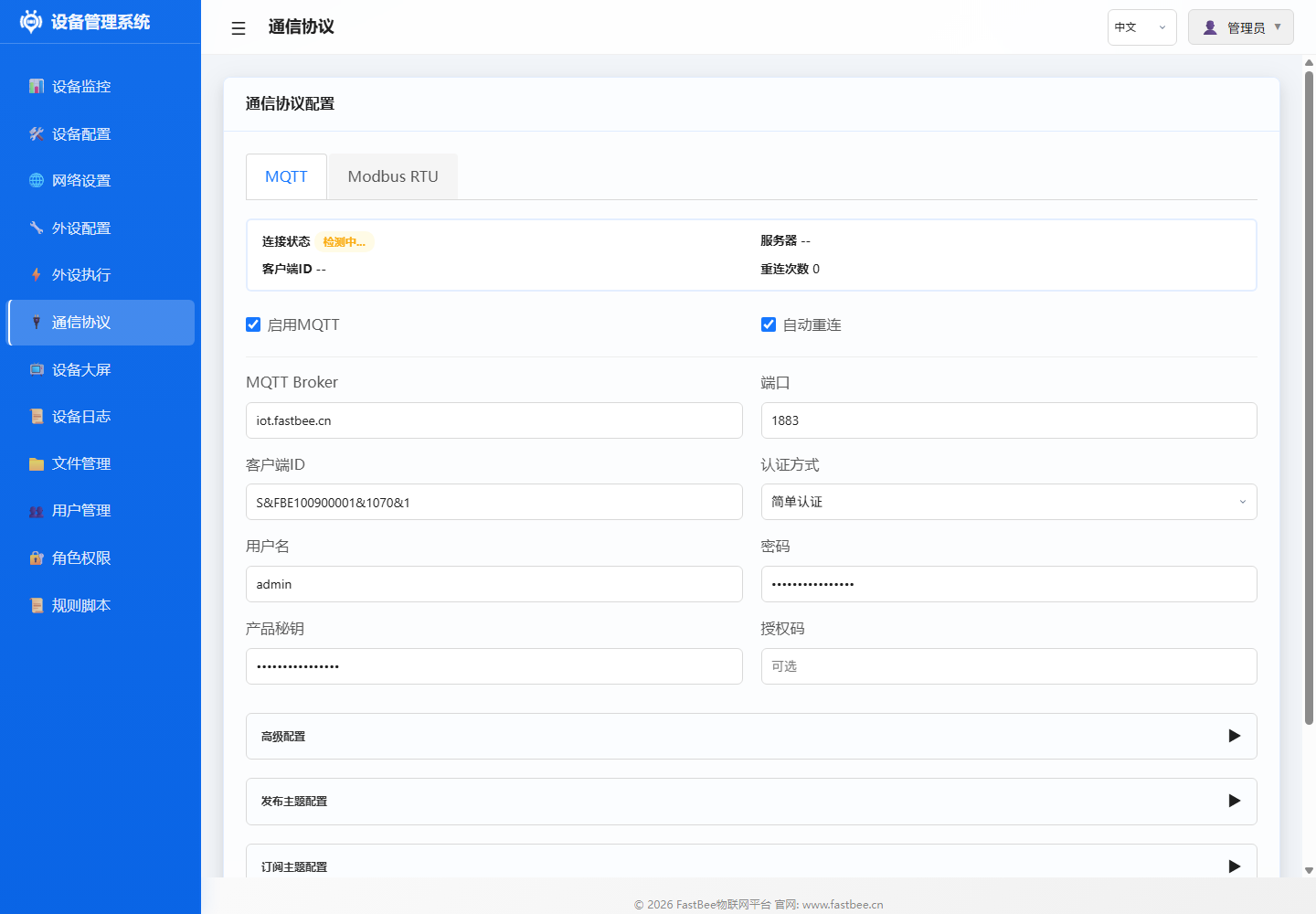
- 进入 通信协议 页面
- 选择 MQTT 标签页
- 填写配置:
- 服务器地址:
mqtt.your-server.com - 端口:
1883(非加密) 或8883(TLS) - 客户端ID: 自动生成或手动填写
- 用户名/密码: 根据服务器要求
- 服务器地址:
- 点击 保存并连接
- 查看连接状态,确认成功
通信协议页包含 MQTT 和 Modbus RTU 页签。MQTT 用于云平台连接,Modbus RTU 用于 RS485 从站采集和控制。
5.2 验证数据上报
- 使用 MQTT 客户端工具订阅主题:
fastbee/device01/# - 等待规则执行(每 10 秒)
- 应收到温度数据和继电器状态消息